- 動画の登録方法や、記事化に必要な詳細情報の入力について
- AIによる記事生成から、内容の確認・編集・公開までの流れについて
- 非公開・限定公開・予約投稿動画を記事化する場合の注意事項について
(確認したい項目をクリックしてください)
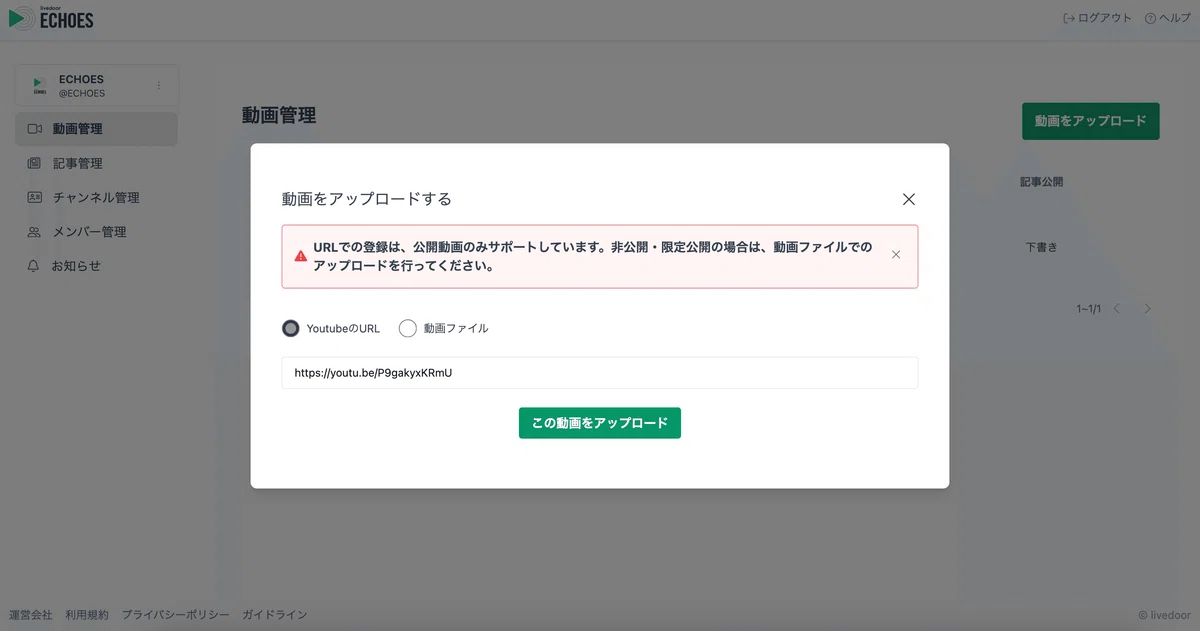
STEP1:「動画をアップロード」ボタンをクリック
画面右上の「動画をアップロード」ボタンをクリックします。
STEP2:記事化する動画を登録
livedoor ECHOESでは、以下のいずれかの方法で記事化する動画を登録することができます。
- YouTubeの動画URLを入力
- 動画の元ファイルをアップロード
YouTubeのURLで登録する場合
「YouTubeのURL」を選択し、記事化したい動画のURLを入力します。
動画ファイルで登録する場合
「動画ファイル」を選択し、記事化したい動画のファイルをアップロードします。
m4a、mp3、およびm4aファイルに対応しています。
STEP3:詳細情報を入力
以下の詳細情報を入力後、右下の「動画を登録する」ボタンをクリックしてください。
-
YouTube動画のURL ※必須
- 前の画面で入力したURLが自動で表示されます。
-
YouTubeの動画タイトル ※必須
- 動画タイトルは、URLをもとに自動で入力されます。
-
出演者(肩書き) ※必須
- 動画の出演者名(チャンネル名でも可)と肩書きを記入します。肩書きがない場合は出演者のみ記入てください。
- 複数人が出演している場合は、「,」で区切って入力してください。
・動物、ペット動画の記入例: 「おもち」「レオ(柴犬)」
・チャンネル名の記入例: 「Tech Walker Channel」「気まぐれキッチン」
※記載の人物、YouTubeチャンネルは実在しません。
-
補足情報 ※オプション
- 料理レシピや、商品のスペック情報などを入れて頂くと、記事の正確性が向上します。
記入例はこちらをご覧ください。
- 料理レシピや、商品のスペック情報などを入れて頂くと、記事の正確性が向上します。
STEP4:動画登録完了
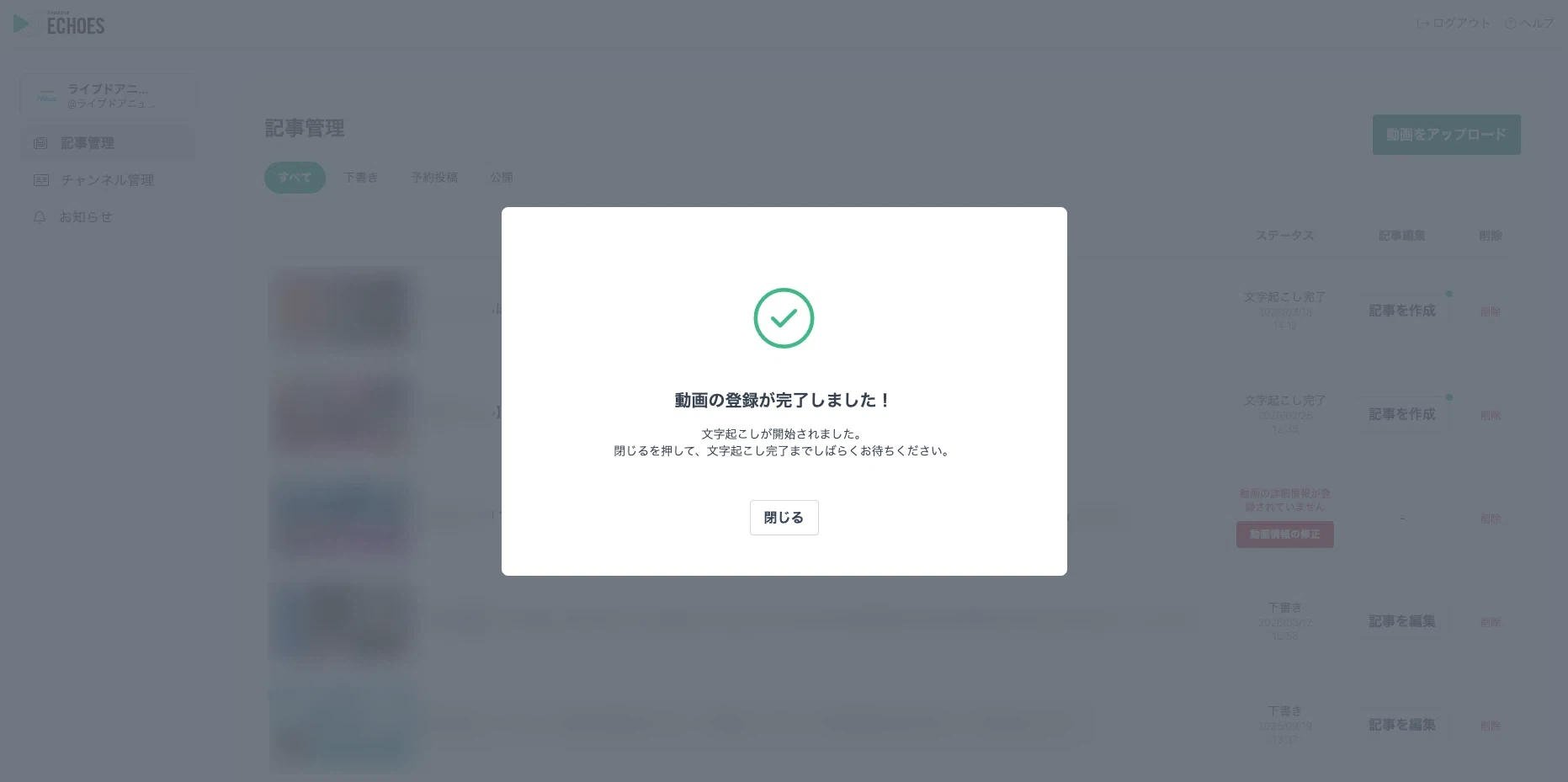
動画の登録が完了すると、AIによる記事化がはじまります。
動画の長さ等により、記事化にかかる時間は異なります。
5分〜1時間程度で完了するので、しばらくお待ち下さい。
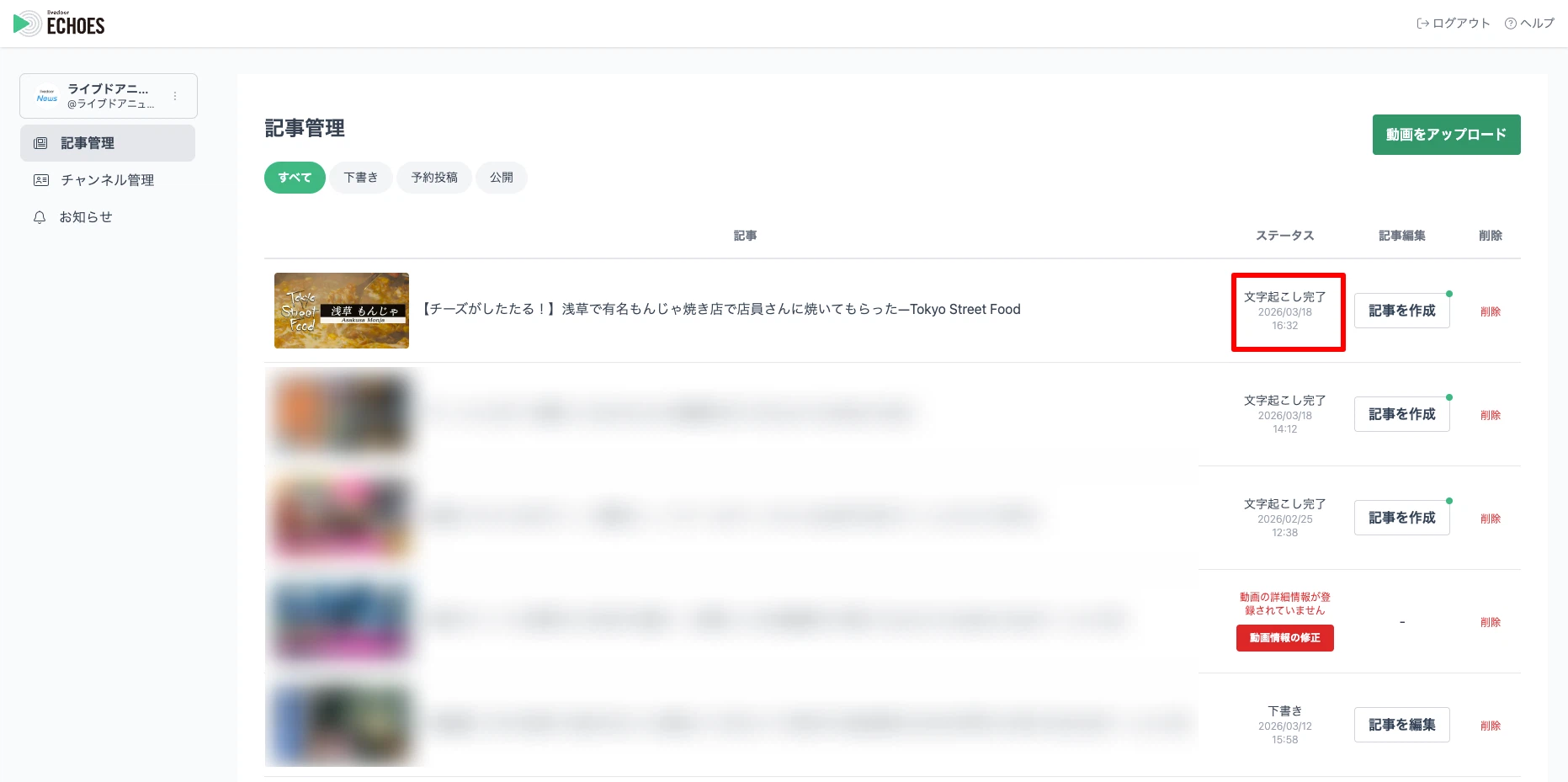
記事化が完了するとステータスが「文字起こし完了」に変化します。
STEP5:記事の確認・編集
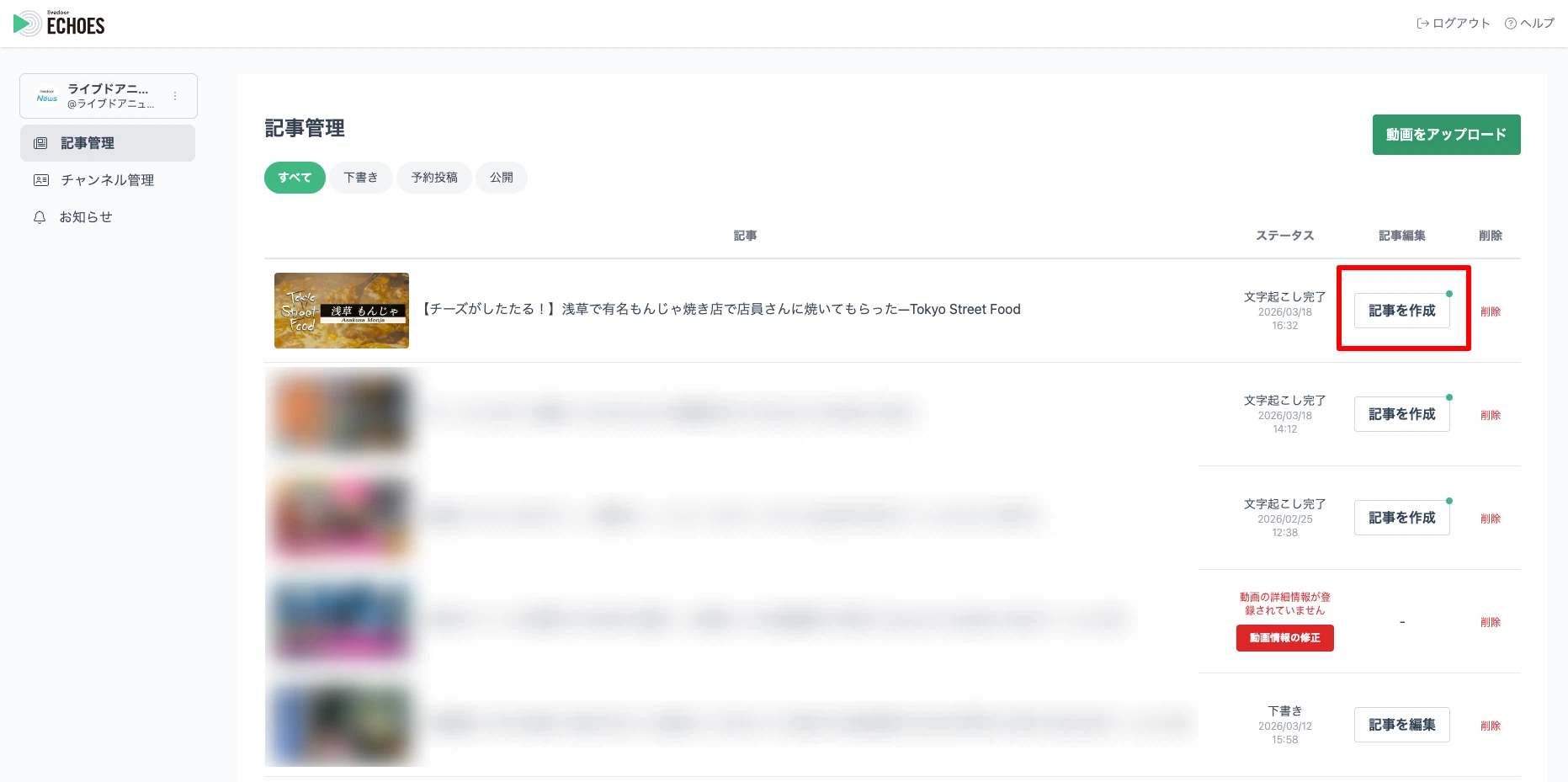
文字起こしが完了した動画の「記事を作成」ボタンをクリックすると、AIが生成された記事を確認できる「記事公開設定」画面が開きます。
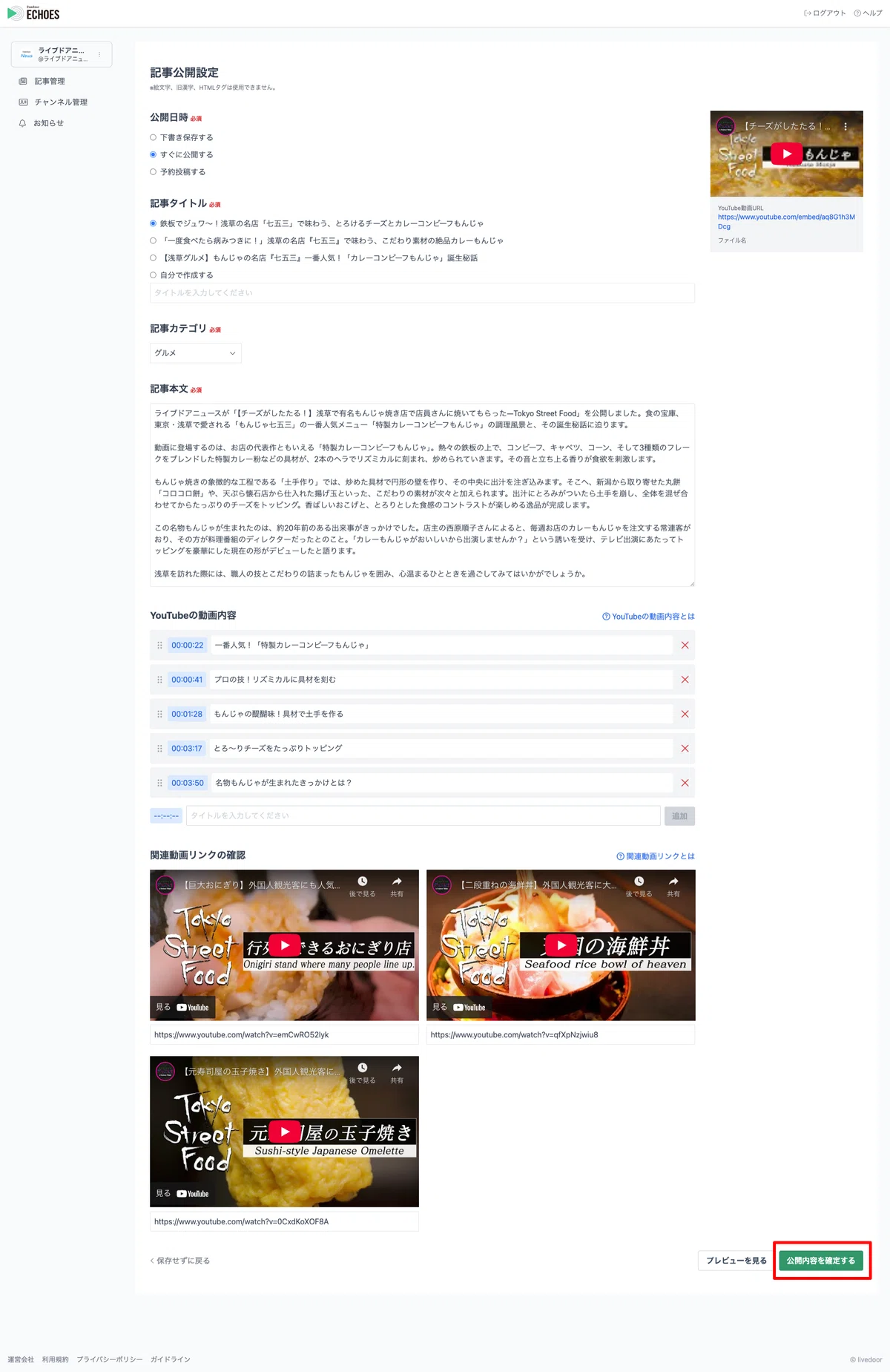
「記事公開設定」画面で、以下の内容を確認・設定してください。
- 公開日時(下書き保存・即時公開・予約投稿を選択可能です)
- 記事タイトル(AIが生成した3候補から選ぶか、ご自身で作成してください)
- 記事カテゴリ(ライブドアニュース内で設定されるカテゴリです)
- 記事本文
- YouTubeの動画内容
- 関連動画
記事タイトルや記事本文などは、動画をもとにAIが生成したものです。
固有名詞などで誤字脱字が発生している可能性がありますので、公開前に、内容に問題ないか必ずご確認ください。
YouTubeの動画内容は、ライブドアニュースの記事ページ内に表示されます。
YouTubeのチャプター機能のように、タイムスタンプをクリックすると、指定された時間から動画を再生することが可能になっているので、正しい内容を設定してください。
入力・確認完了後、画面右下の「公開内容を確定する」をクリックしてください。
STEP6:配信完了
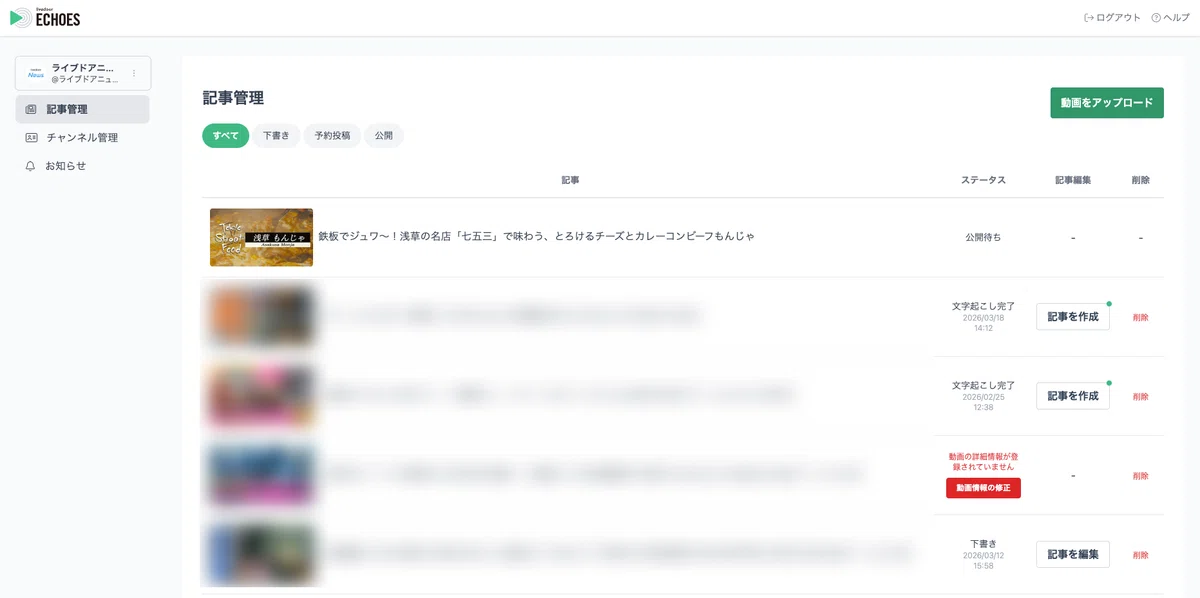
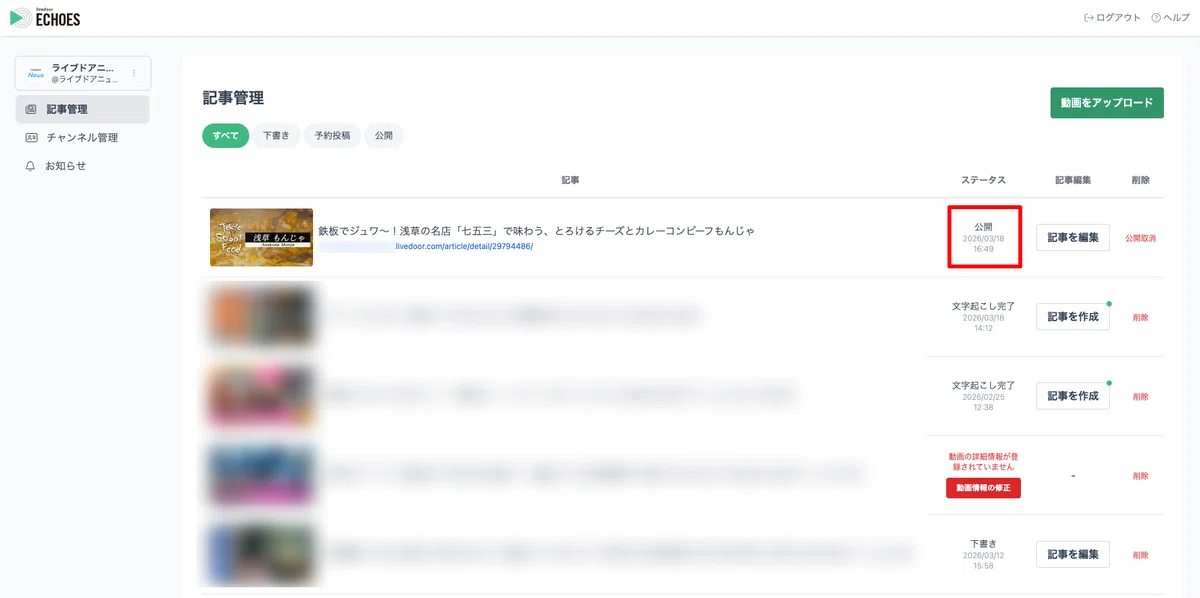
以上で、ライブドアニュースへの配信は完了です。
投稿後、数分で記事がライブドアニュース上で公開されます。
記事の公開が完了すると、記事URLが発行されます。
記事内容はお客様ご自身でご確認いただき、記事を公開していただいております。
非公開・限定公開・予約投稿動画について
YouTube URLからの記事化は、公開された動画のみサポートしております。
非公開・限定公開・予約投稿の場合は、動画ファイルのアップロードをお使いください。
なお、記事の公開は動画公開後にして頂くようお願いいたします。